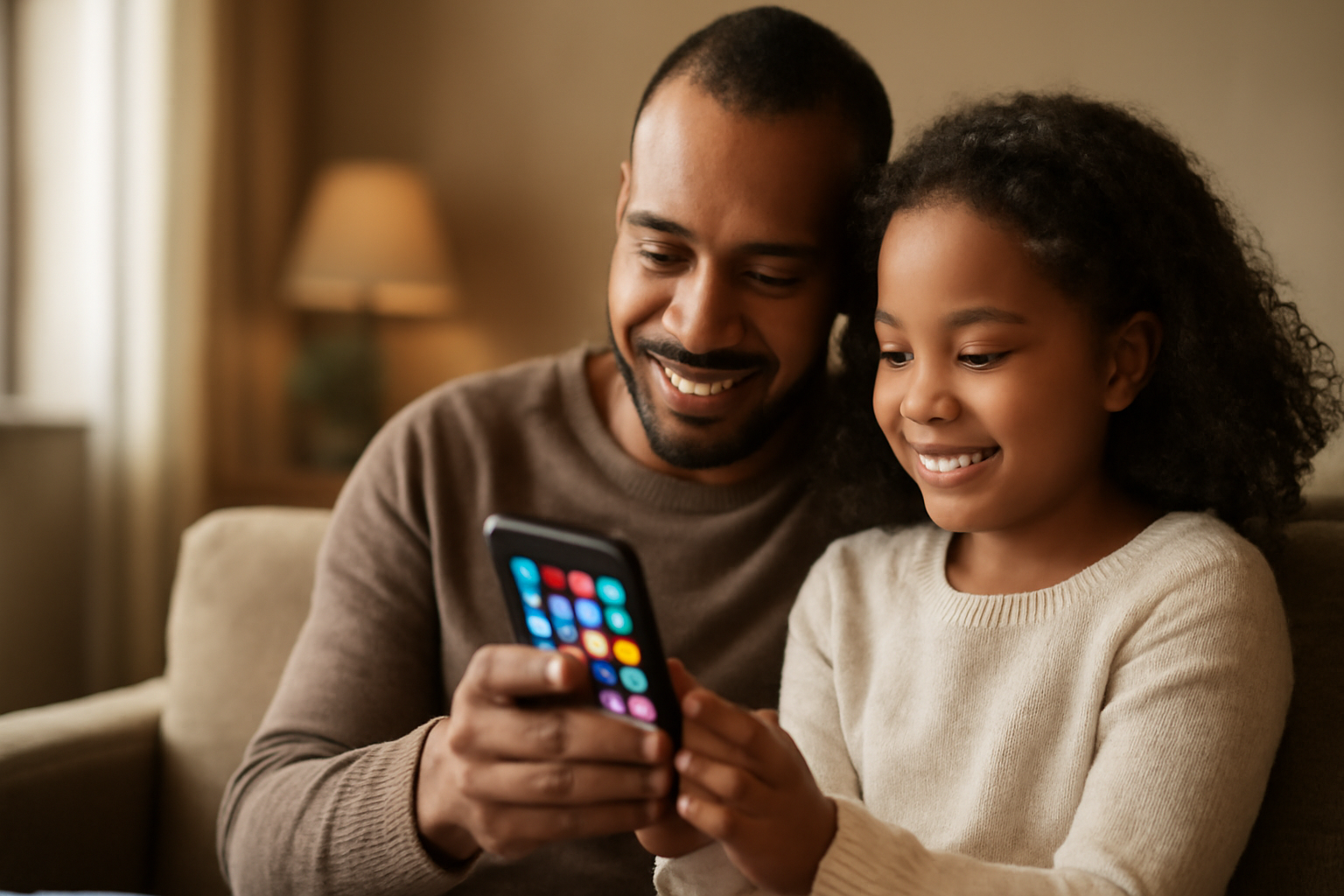
Нужен ли родительский контроль на iPhone? Короткий ответ: да. Это полезный инструмент, который помогает ограничивать время в телефоне, защищает ребёнка от нежелательного контента и предотвращает случайные покупки. Настроить его можно за несколько минут через встроенные функции iOS: «Экранное время», «Контент и конфиденциальность» и семейный доступ. Родительский контроль не заменяет доверительные разговоры, но даёт ребёнку понятные границы и снижает тревогу родителей.
Родительский контроль на iPhone — это не способ наказания, а необходимый инструмент для плавного знакомства ребёнка с цифровым миром. Смартфон открывает доступ к огромному количеству информации, развлечений и коммуникации, и без ограничений дети часто не могут самостоятельно контролировать своё время и действия. Вот три главные задачи, которые решает родительский контроль.
Ребёнок может случайно попасть на сайт для взрослых, увидеть жестокие видео или скачать приложение, которое собирает личные данные. iOS позволяет ограничить веб-контент с помощью фильтра, который автоматически блокирует взрослые сайты. В разделе «Контент и конфиденциальность» можно запретить доступ к определённым категориям контента и оставить только проверенные сайты.
Экранное время — одна из главных причин конфликтов между детьми и родителями. Игры, короткие видео и соцсети спроектированы так, чтобы удерживать внимание как можно дольше. Без лимитов ребёнок может сидеть в телефоне до поздней ночи и пропускать уроки. «Экранное время» помогает установить дневной лимит, запланировать перерывы и полностью блокировать телефон во время сна.
Многие родители сталкивались с неожиданными списаниями за внутриигровые покупки и платные подписки. Детский аккаунт с функцией Ask to Buy решает эту проблему: ребёнок может отправить запрос на покупку, но оплата не произойдёт, пока родитель не одобрит её. Также можно запретить установку и удаление приложений, чтобы случайное нажатие не привело к загрузке платного контента.
Родительский контроль iPhone для ребёнка по умолчанию не активируется — его нужно включить вручную. После настройки вы получаете набор системных инструментов, которые работают вместе и закрывают основные риски.
«Экранное время» показывает, какие приложения использует ребёнок и как долго. На основе этих данных можно задавать лимиты для каждой категории, например 30 минут на игры и 20 минут на соцсети. Опция «Время без устройств» позволяет полностью отключить приложения, кроме звонков и сообщений разрешённых контактов, в заданные часы. Это удобно для ночного режима и времени на домашние задания.
Если вы ищете, как заблокировать приложения на iPhone, зайдите в «Настройки» → «Экранное время» → «Контент и конфиденциальность». Включите переключатель, затем откройте «Разрешённые приложения» и отключите те, которые должны быть скрыты. Приложения исчезнут с главного экрана, а скачать их снова будет нельзя без вашего разрешения. Здесь же можно выставить возрастной рейтинг для музыки, фильмов, книг и приложений.
Ask to Buy — это функция семейного доступа, которая отправляет родителю запрос на любую покупку или бесплатную загрузку в App Store, iTunes Store и Apple Books. Ребёнок может выбрать приложение, но для установки потребуется ваше одобрение. Для детей до 13 лет Ask to Buy включается автоматически при создании детского аккаунта. Для подростков старше 13 лет функцию можно включить в настройках семейного доступа.
Чтобы настроить родительский контроль на iPhone, вам потребуется собственный Apple ID и смартфон с актуальной версией iOS. Ниже — инструкция, как создать детский аккаунт и привязать его к родительскому.
Совет: настройку лучше выполнять вместе с ребёнком. Объясните, что ограничения нужны для безопасности, а не для тотального контроля. Это снизит сопротивление и повысит доверие.
Настройки родительского контроля должны меняться с возрастом. То, что подходит младшему школьнику, будет слишком строгим для подростка, а разрешение, которое даётся подростку, может быть опасным для первоклассника. Используйте таблицу как отправную точку.
| Возраст ребёнка | Экранное время | Контент и приложения | Покупки и загрузки | Дополнительно |
|---|---|---|---|---|
| 6–9 лет | 1–1,5 часа в день, «Время без устройств» с 20:00 до 7:00 | Только одобренные приложения, детский веб-браузер, фильтр взрослых сайтов | Ask to Buy включён, запрещена установка приложений | «Локатор» включён, уведомления о новых контактах |
| 10–12 лет | 1,5–2 часа в день, перерывы каждые 30 минут | Возрастной рейтинг 12+, мессенджеры с ограниченным списком контактов | Ask to Buy включён, разрешены бесплатные загрузки с вашим согласием | «Локатор» включён, правило «телефон не входит в спальню» |
| 13–15 лет | 2–2,5 часа в день, ночной режим с 22:00 до 7:00 | Рейтинг 16+, социальные сети по вашему решению, ограниченный веб-доступ | Ask to Buy можно оставить, обсудить лимит трат | Совместная настройка правил, регулярные разговоры о безопасности |
| 16 лет и старше | Дискуссионно, рекомендуется не более 3 часов в день | Почти весь контент, фильтр взрослых сайтов остаётся включённым | Ask to Buy можно отключить, но следить за покупками | Постепенно передавайте ответственность, сохраняя страховочные настройки |
Для младших школьников важно максимально защитить среду: использовать только те приложения, которые вы установили, и включать строгий фильтр контента. Подросткам, наоборот, нужно больше свободы, чтобы учиться ответственности. Родительский контроль должен становиться мягче, но не исчезать полностью.
Помимо ограничений на контент и время, в iOS есть функции, которые помогают следить за безопасностью ребёнка в физическом мире.
Включите на устройстве ребёнка «Настройки» → «Локатор» → «Поделиться геопозицией». После этого вы сможете видеть, где находится ребёнок, на своей карте. Функция «Уведомления» позволяет получить сигнал, когда ребёнок прибыл в школу, домой или в другое важное место. Настраивается это в приложении «Локатор» на вашем iPhone.
Благодаря разделу «Ограничения общения» в «Экранном времени» можно разрешить звонки и сообщения только от родителей и близких контактов в ночные часы. Это полезно, если ребёнок берёт телефон с собой в кровать и может долго переписываться или читать уведомления. Дополнительно включите режим «Сон» на телефоне ребёнка, чтобы уведомления не прерывали отдых.
Эти настройки работают вместе с родительским контролем и создают комплексную защиту: «Экранное время» ограничивает нагрузку, «Контент и конфиденциальность» фильтрует информацию, Ask to Buy защищает бюджет, а «Локатор» и ограничение общения заботятся о физической и эмоциональной безопасности.
Да, нужен. Родительский контроль на iPhone — это быстрый и эффективный способ создать безопасную цифровую среду для ребёнка. Вы можете ограничить время в телефоне, заблокировать нежелательные приложения, запретить случайные покупки и отслеживать местоположение. Настройка не занимает много времени, а гибкость iOS позволяет адаптировать правила под возраст.
Если вы выбираете смартфон для ребёнка, интернет-магазин НОБЕЛЬ.РФ поможет подобрать подходящую модель iPhone. Консультанты НОБЕЛЬ.РФ также подскажут, как включить нужные настройки на конкретной версии iOS и ответят на вопросы по родительскому контролю.