Bluetooth на iPhone не работает: 7 способов решить проблему с подключением
11.09.2026 18:52:03
Bluetooth на iPhone не работает: 7 способов решить проблему с подключением
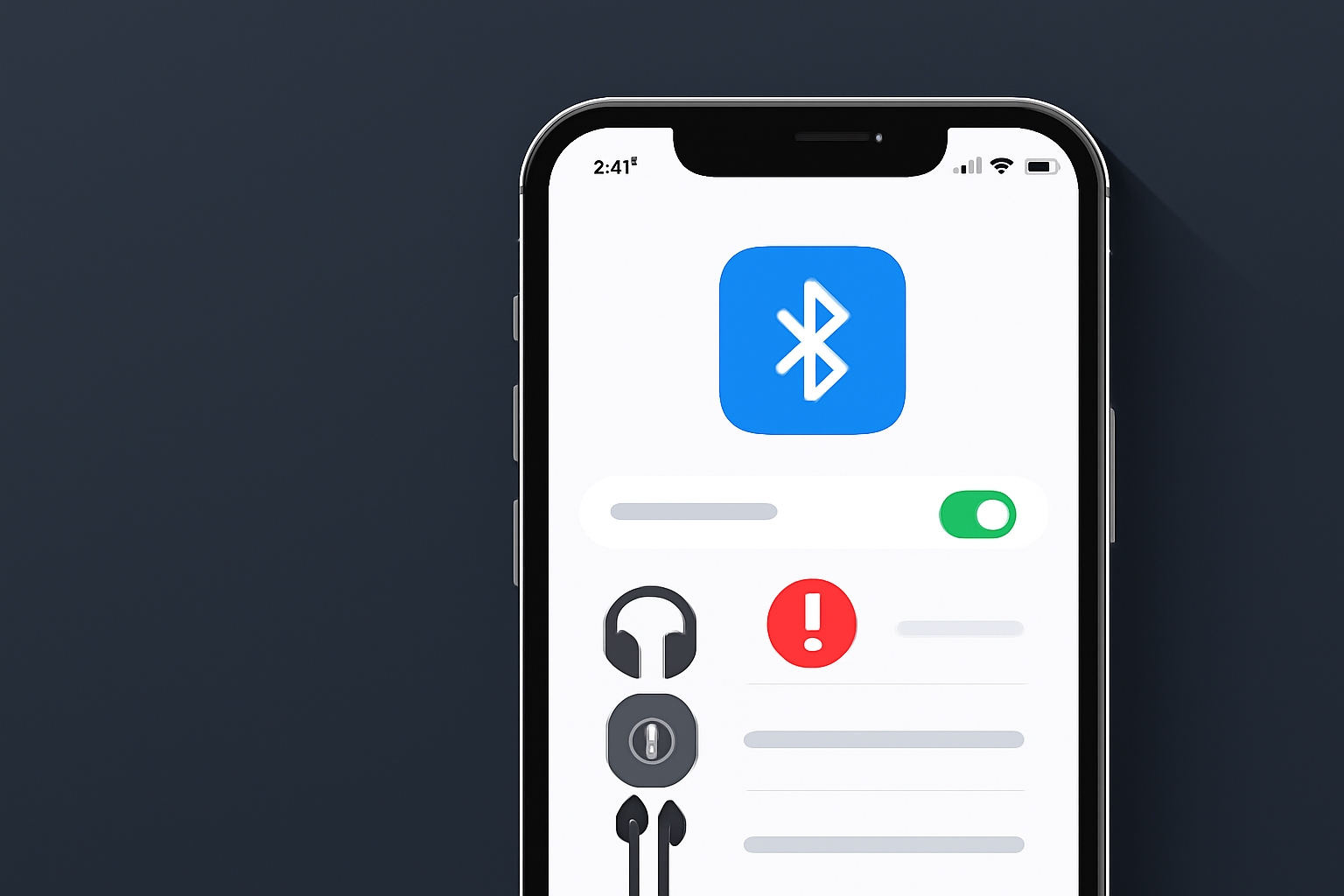
Bluetooth на iPhone может внезапно перестать работать: устройство не видит наушники, не подключается к машине или колонке, соединение постоянно обрывается. В этой статье мы разберём 7 способов решения проблемы — от простого перезапуска модуля до сброса сетевых настроек. Следуйте нашей инструкции, и вы быстро восстановите подключение.
1 мин. чтения

7 шагов для решения проблемы с Bluetooth

Если Bluetooth на iPhone не работает, выполните последовательно следующие шаги:

  1. Выключите и включите Bluetooth в Настройках или Пункте управления.
  2. Перезагрузите iPhone.
  3. Убедитесь, что режим «В самолёте» выключен.
  4. Забудьте устройство в настройках Bluetooth и подключитесь заново.
  5. Поднесите устройства ближе друг к другу (в пределах 10 метров) и уберите источники помех.
  6. Сбросьте сетевые настройки (если проблема не решена).
  7. Если ничего не помогает, вероятно, аппаратная неисправность — обратитесь в сервисный центр.

Почему Bluetooth на iPhone работает нестабильно?

Bluetooth — это беспроводная технология, которая подвержена помехам и сбоям. На iPhone проблемы с Bluetooth могут возникать из-за программных ошибок, конфликтов с другими устройствами, устаревшего ПО или аппаратных неисправностей. Рассмотрим подробнее каждый способ решения.

Способ 1: Перезапуск модуля Bluetooth

Самый простой способ — выключить и снова включить Bluetooth. Это часто помогает при временных сбоях. Для этого:

  1. Откройте «Пункт управления» (смахните вниз от правого верхнего угла экрана или вверх снизу на старых моделях).
  2. Нажмите на значок Bluetooth, чтобы выключить его.
  3. Подождите несколько секунд и включите снова.

Также можно зайти в «Настройки» → «Bluetooth» и переключить тумблер. Если проблема была связана с программным сбоем, этот шаг поможет.

Способ 2: Перезагрузка iPhone

Если перезапуск Bluetooth не помог, перезагрузите iPhone. Это сбросит временные ошибки в системе и освободит ресурсы. Для перезагрузки:

  1. На моделях с Face ID: одновременно нажмите и удерживайте боковую кнопку и любую из кнопок громкости, пока не появится ползунок «Выключить». Перетащите его.
  2. На моделях с кнопкой «Домой»: нажмите и удерживайте кнопку «Домой» и боковую кнопку (или верхнюю) до появления ползунка.
  3. После выключения подождите 30 секунд и включите iPhone снова.

Способ 3: Проверка режима «В самолёте»

Режим «В самолёте» отключает все беспроводные модули, включая Bluetooth. Если он случайно включён, Bluetooth не будет работать. Чтобы проверить:

  1. Откройте «Пункт управления» и убедитесь, что значок самолёта неактивен (не подсвечен оранжевым).
  2. Если он активен, нажмите на него, чтобы выключить режим.
  3. Также проверьте в «Настройках» → «Режим В самолёте».

После отключения режима Bluetooth автоматически включится (если он был включён до активации).

Способ 4: «Забыть устройство» и подключить заново

Иногда проблема возникает из-за сохранённого сопряжения. Удалите устройство из списка и выполните новое сопряжение. Для этого:

  1. Перейдите в «Настройки» → «Bluetooth».
  2. Найдите проблемное устройство в списке «Мои устройства».
  3. Нажмите на значок «i» рядом с ним и выберите «Забыть это устройство».
  4. Подтвердите действие.
  5. Переведите устройство в режим обнаружения (обычно нужно зажать кнопку на самом устройстве).
  6. Вернитесь в настройки Bluetooth и подождите, пока iPhone обнаружит устройство, затем подключитесь.

Этот способ помогает, если сопряжение было повреждено или параметры соединения устарели.

Способ 5: Проверка расстояния и помех

Bluetooth работает на расстоянии до 10 метров, но стены и другие электронные устройства могут создавать помехи. Убедитесь, что iPhone и подключаемое устройство находятся рядом, и между ними нет препятствий. Также отключите другие Bluetooth-устройства, которые могут конфликтовать. Помните, что микроволновая печь, Wi-Fi роутер и другие источники радиосигнала могут влиять на стабильность соединения.

Способ 6: Сброс сетевых настроек

Если предыдущие способы не помогли, выполните сброс сетевых настроек. Это удалит все сохранённые Wi-Fi сети, пароли и настройки Bluetooth, поэтому после сброса придётся заново подключаться к сетям и устройствам. Для сброса:

  1. Перейдите в «Настройки» → «Основные» → «Перенос или сброс iPhone».
  2. Выберите «Сброс» → «Сбросить настройки сети».
  3. Введите пароль, если потребуется, и подтвердите.

После сброса iPhone перезагрузится. Затем заново подключите Bluetooth-устройства.

Способ 7: Аппаратная неисправность

Если после всех шагов Bluetooth по-прежнему не работает, возможно, проблема в аппаратном модуле. Это может быть следствием физического повреждения, попадания влаги или заводского брака. В этом случае необходима диагностика в авторизованном сервисном центре. Специалисты проверят модуль Bluetooth и при необходимости заменят его.

Когда обращаться в сервис?

Обратитесь в сервисный центр, если:

  • Bluetooth не включается вообще (тумблер неактивен).
  • iPhone не обнаруживает ни одно устройство даже после сброса настроек.
  • Проблема возникла после падения или контакта с водой.
  • Вы замечаете другие неполадки в работе устройства.

Сравнительная таблица: что делать при проблемах с Bluetooth

ПроблемаРешениеКогда нужен сервис
Bluetooth не включаетсяПерезагрузка iPhone, сброс сетевых настроекЕсли тумблер неактивен после сброса
iPhone не видит устройстваПроверить режим обнаружения, перезапустить Bluetooth, забыть устройствоЕсли не видит ни одно устройство
Соединение обрываетсяУменьшить расстояние, убрать помехи, забыть и переподключитьЕсли обрывы продолжаются
Не подключается к машинеУдалить сопряжение, перезагрузить iPhone, проверить режим сопряжения в машинеЕсли после сброса не подключается


FAQ

Частые вопросы

Почему iPhone не видит Bluetooth-наушники?
Убедитесь, что наушники находятся в режиме обнаружения (обычно нужно зажать кнопку на корпусе). Также проверьте, не подключены ли они к другому устройству. Перезагрузите iPhone и попробуйте снова.
Что делать, если Bluetooth на iPhone постоянно отключается?
Проверьте, не включена ли экономия энергии, которая может отключать Bluetooth в фоне. Также сбросьте сетевые настройки. Если проблема не исчезает, возможно, аппаратная неисправность.
Как сбросить Bluetooth на iPhone?
Перейдите в «Настройки» → «Bluetooth» и выключите его, затем включите. Если это не помогает, выполните сброс сетевых настроек: «Настройки» → «Основные» → «Сброс» → «Сбросить настройки сети».
Влияет ли iOS-обновление на работу Bluetooth?
Да, обновления iOS могут исправлять ошибки Bluetooth, но иногда вызывают новые. Убедитесь, что у вас установлена последняя версия iOS. Если после обновления возникли проблемы, попробуйте перезагрузить устройство или сбросить настройки сети.
Можно ли подключить iPhone к нескольким Bluetooth-устройствам одновременно?
iPhone поддерживает подключение к нескольким устройствам одновременно, но некоторые профили могут конфликтовать. Если возникают проблемы, отключите неиспользуемые устройства.
Что делать, если Bluetooth на iPhone перестал работать после падения?
Скорее всего, повреждён аппаратный модуль. Обратитесь в сервисный центр для диагностики и ремонта.
Как улучшить качество звука при Bluetooth-подключении?
Убедитесь, что устройства поддерживают кодек AAC или aptX. Также держите устройства ближе друг к другу, чтобы избежать помех.
Почему iPhone не подключается к Bluetooth-колонке?
Проверьте, что колонка включена и находится в режиме сопряжения. Забудьте её в настройках Bluetooth и попробуйте подключиться заново. Также убедитесь, что колонка не подключена к другому устройству.
Читайте также
Сайт использует cookie-файлы и Яндекс Метрику для корректной работы. Продолжая пользоваться сайтом, вы соглашаетесь с политикой использования cookie.