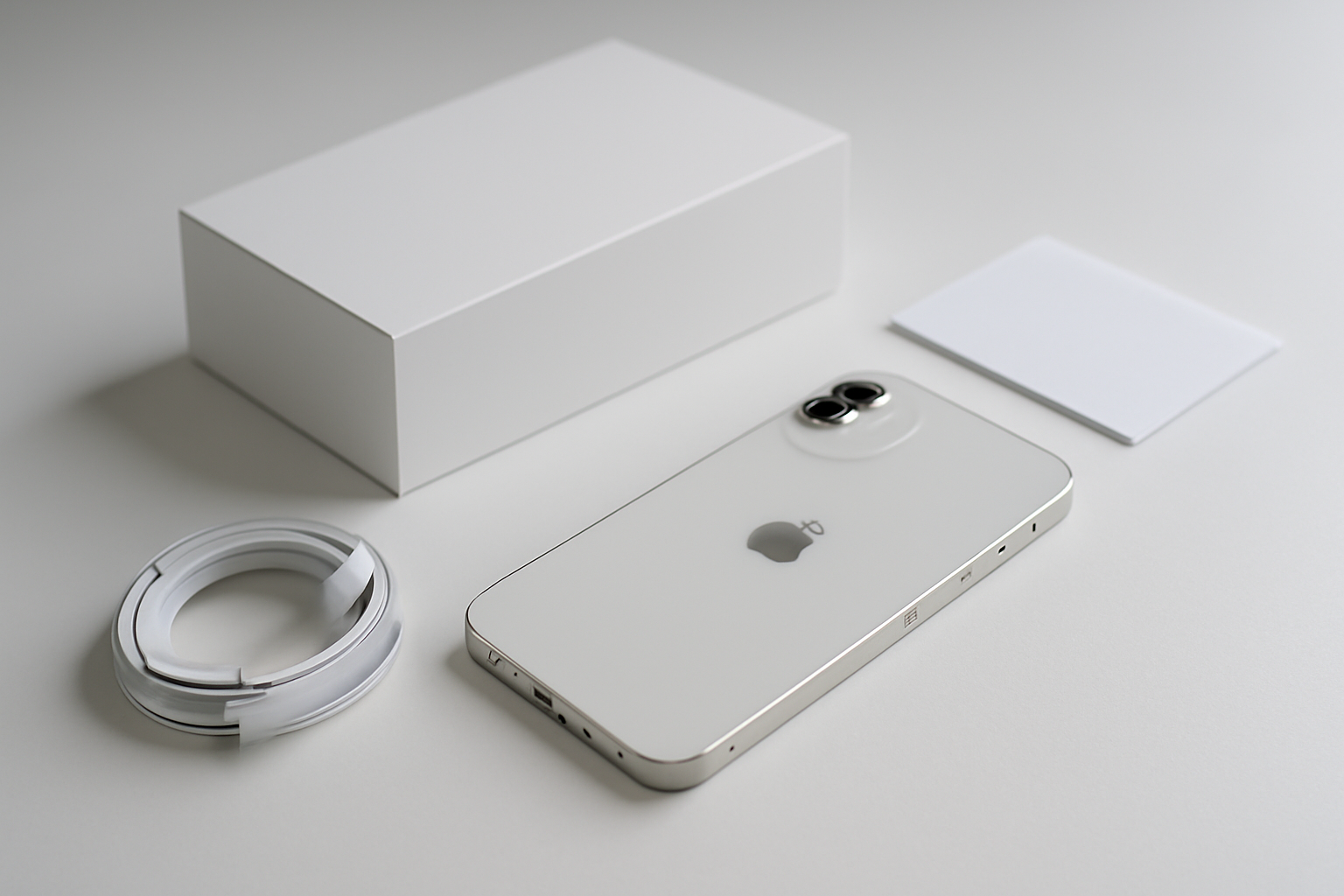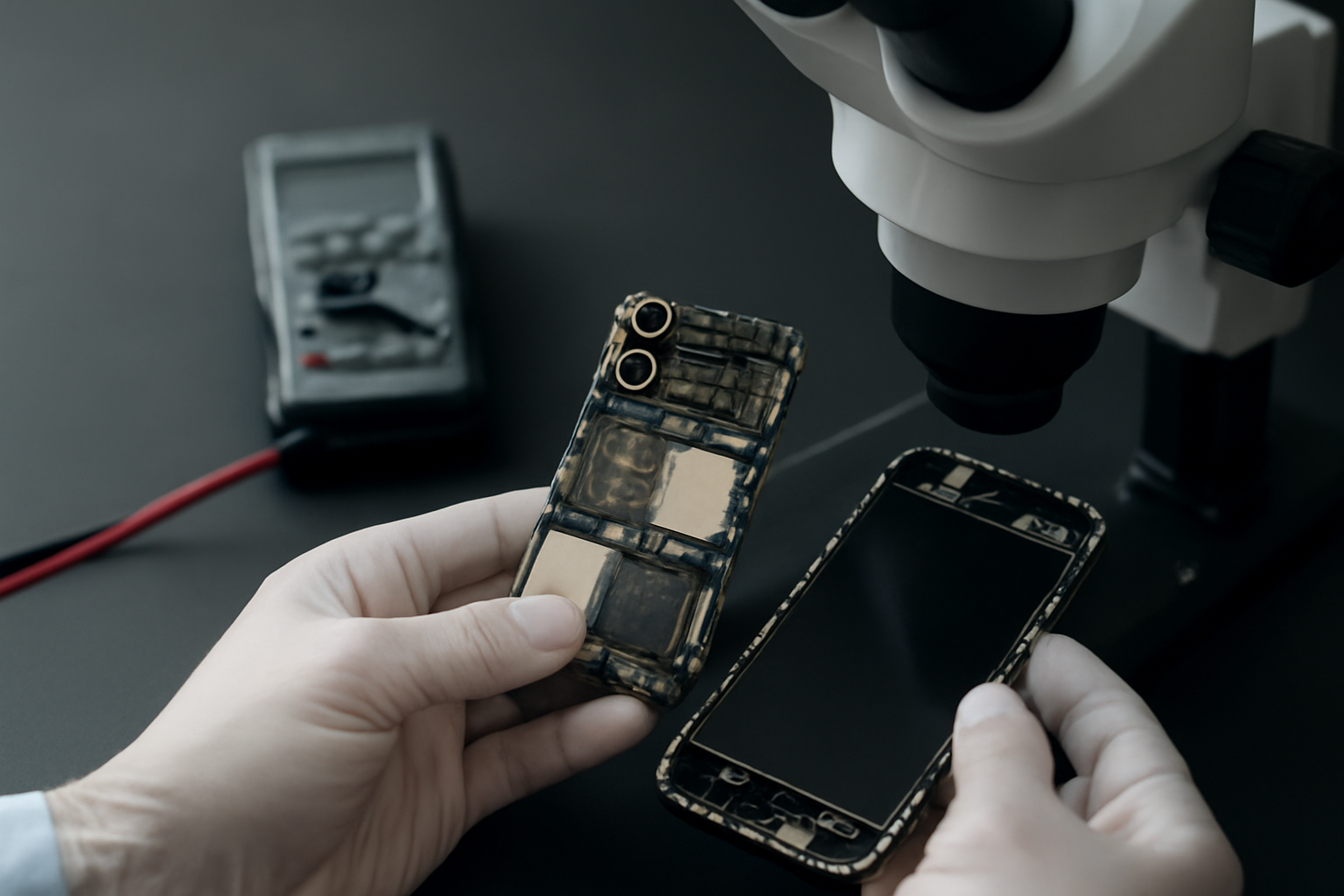
Когда iPhone падает, первая реакция — поднять его и убедиться, что стекло цело. Но даже если внешне всё выглядит идеально, внутренние компоненты могли получить удар. Проверка после падения должна быть системной: сначала внешний осмотр, затем работа дисплея, камер, датчиков, динамиков и микрофонов. Лучше выполнить все тесты в течение двух-трёх дней после падения, пока скрытые дефекты не превратились в серьёзную поломку.
Перед началом тестов уберите чехол и защитное стекло. Если защитное стекло треснуло, снимите его аккуратно: осколки могут поцарапать дисплей. Найдите хорошо освещённое место и подготовьте фонарик. Для проверки звука понадобится тихое помещение, а для проверки Face ID — достаточное расстояние до лица. Также убедитесь, что батарея заряжена не менее чем на 50 %, и отключите функцию «Автояркость», чтобы она не влияла на проверку экрана.
Возьмите фонарик или используйте яркий свет. Осматривайте торцы, углы, рамку, стекло задней панели и фронтальное стекло под разными углами. Ищите сколы, трещины, царапины, следы деформации. Особое внимание — отверстия динамиков, порт зарядки, кнопки. Если есть защитное стекло, лучше аккуратно снять его и проверить дисплей: под плёнкой могут скрываться повреждения.
Положите iPhone на ровный стол экраном вниз. Если корпус «качается» — геометрия нарушена. Это значит, что удар пришёлся на корпус и внутренние компоненты. Даже небольшая деформация может со временем привести к отслоению сенсора или микротрещинам на плате. Проверьте также зазор между рамкой и стеклом: если он неравномерен, дисплей мог сместиться.
Неровный корпус после падения — уже повод для профессиональной диагностики. Не ждите, пока появится полоса на экране или перестанет работать Face ID.
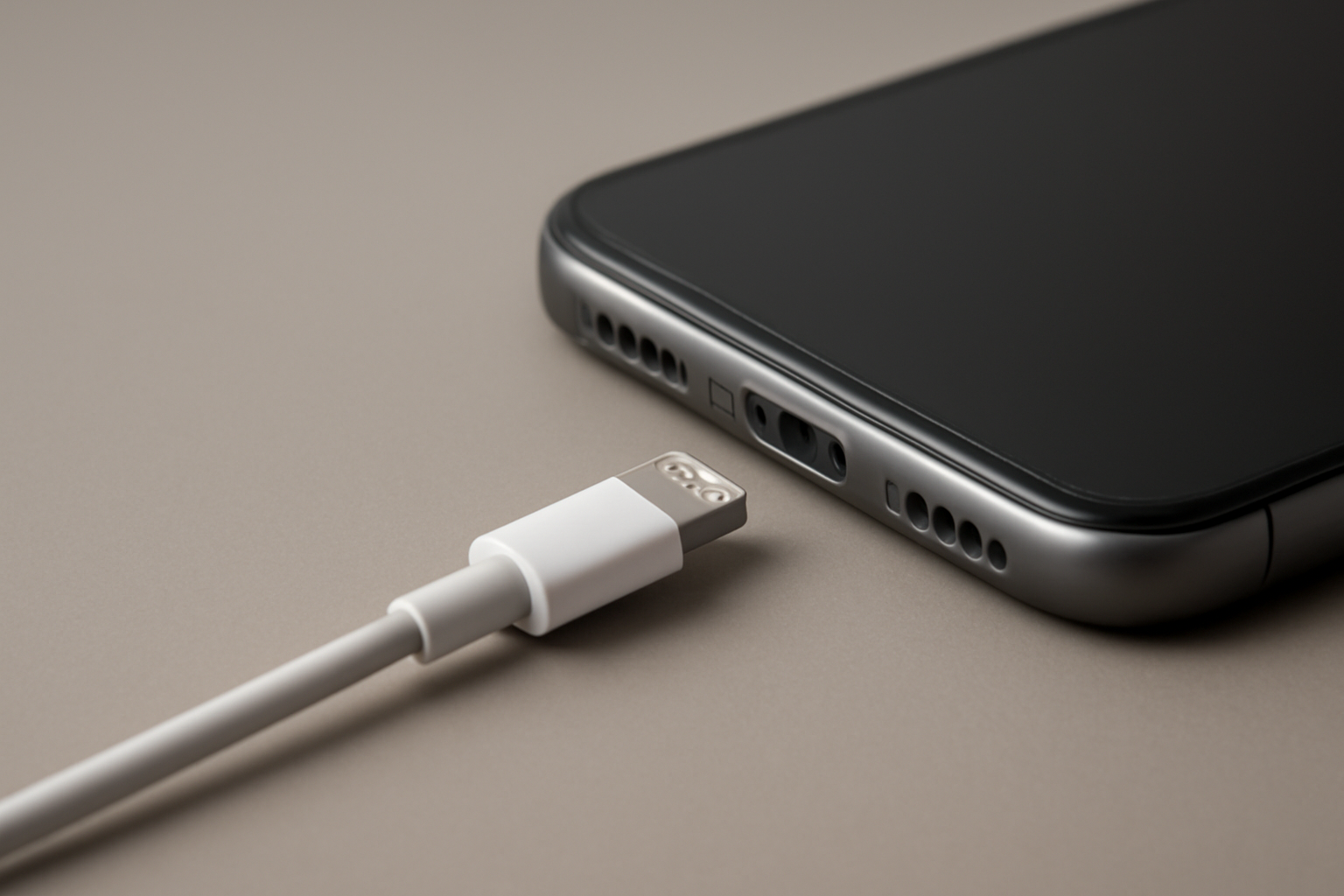
Подключите зарядное устройство. Порт должен принимать кабель ровно, без люфта. Кнопки питания, громкости и переключатель беззвучного режима должны нажиматься чётко и с одинаковым усилием. Если кнопка запала или срабатывает через раз, пострадал шлейф кнопок. Это тоже внутреннее повреждение после удара.
Экран — самый уязвимый элемент. После падения проверяйте матрицу, сенсор и цветопередачу. Даже если дисплей включается, это не гарантирует отсутствие скрытых проблем. Полное тестирование экрана занимает около пяти минут, но помогает выявить большинство проблем, связанных с ударом.
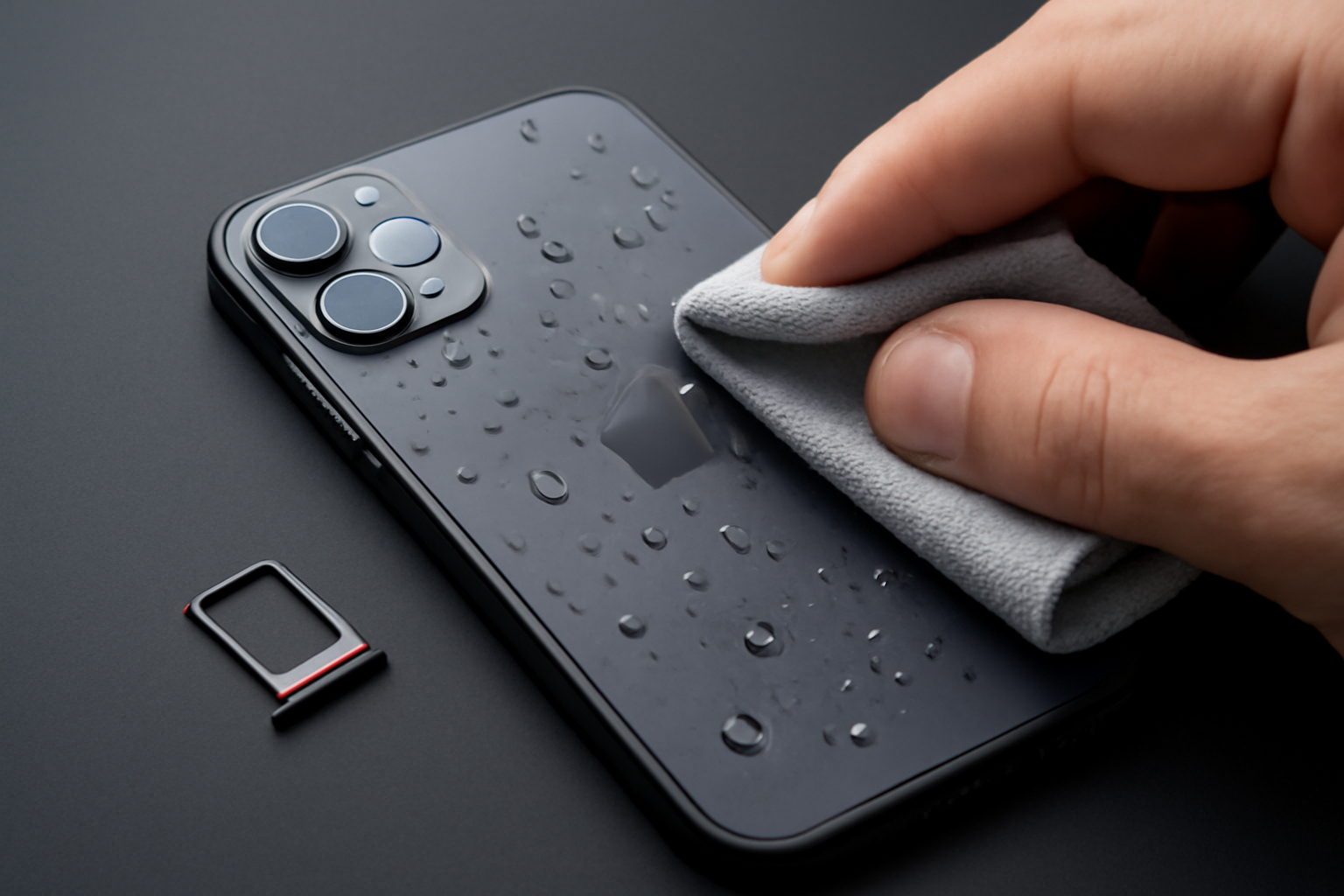
Перед проверкой установите яркость на средний уровень и выключите автоматическую яркость. Затем включите тёмный режим и выключите его. Так вы сможете увидеть неравномерность подсветки. Также протрите экран сухой мягкой тканью: пятна и разводы не должны приниматься за дефекты.
В большинстве современных iPhone установлены OLED-экраны. Они более хрупкие, чем LCD, и после удара на них могут появляться участки с изменённой цветопередачей. Некоторые повреждения видны даже при отключённом экране: при отражении света вы можете заметить пятна, которые исчезают при включении. Это не косметический дефект, а признак микротрещины под стеклом или повреждения поляризатора. Такой экран нужно заменить.
Проверьте True Tone: в настройках экрана включите и выключите функцию True Tone. Цвет белого должен меняться в зависимости от освещения. Если цвет остаётся неизменным, датчик внешнего освещения или шлейф дисплея повреждены.
Откройте одноцветные изображения на полном экране: белый, чёрный, красный, зелёный и синий. Просмотрите дисплей с близкого расстояния и под углом. Битые пиксели выглядят как точки, которые не меняют цвет. Обратите внимание на «кляксы» — это признак повреждения матрицы после удара. Если на белом фоне видны тёмные точки или на чёрном — светлые, это может быть следствие микроповреждения ЖК-слоя.
Откройте стандартное приложение «Заметки» или любую клавиатуру. Водите пальцем по всей площади экрана: от угла до угла, по краям, по спирали. Сенсор должен реагировать без пропусков. Затем проверьте мультитач — коснитесь экрана несколькими пальцами одновременно. Если сенсор срабатывает с задержкой или в одной зоне не реагирует — это повреждение сенсорного слоя. Также проверьте распознавание нажатия с лёгким касанием: если экран реагирует только на сильное давление, сенсор ослаблен.
Сравните белый цвет на iPhone с эталоном, например с другим телефоном. После удара может появиться желтизна, пятна, неравномерная подсветка. Затем проверьте автояркость: при изменении освещения датчик должен плавно регулировать подсветку. Резкие перепады или мерцание — сигнал проблем с дисплеем или шлейфом.
Откройте приложение с прокручиваемым контентом, например Safari или «Настройки». Медленно прокручивайте страницу и следите, не появляются ли горизонтальные или вертикальные линии. Линии, которые смещаются при прокрутке, говорят о нестабильной работе шлейфа дисплея. Со временем такой симптом приводит к полному отказу экрана.
После падения страдают не только стекло и экран, но и модули камеры, а также датчики, отвечающие за ориентацию и безопасность. Камеры в современных iPhone — это сложная система из линз, стабилизаторов и шлейфов, поэтому даже небольшой сдвиг модуля влияет на качество снимков.
Откройте камеру. Сделайте несколько снимков: на близком расстоянии, вдаль, на свету и в тени. Проверьте автофокус — наведите камеру на объект, коснитесь экрана. Если изображение дрожит, не фокусируется, или в углу кадра есть размытие, вероятно, сбит модуль камеры. Также проверьте оптическую стабилизацию: при движении телефона видео должно оставаться плавным. Сравните снимки с основной и фронтальной камеры, чтобы понять, обе ли камеры работают одинаково.
Переключите камеру на телефото-объектив, если он есть, и сделайте снимок. Модуль телефото-камеры расположен плотно, и после удара он чаще всего выходит из строя. Проверьте портретный режим: края объекта должны отделяться от фона без смазывания. Если алгоритм не видит глубину, модуль TrueDepth или лазерный сканер повреждены.
Face ID использует TrueDepth-камеру и точечный проектор. После падения часто повреждается шлейф или смещается модуль. Зайдите в настройки Face ID и попробуйте настроить его заново. Если не получается зарегистрировать лицо или появляется ошибка «Не удалось выполнить настройку Face ID», необходима диагностика. Также проверьте фронтальную камеру: она должна делать чёткие селфи без затемнений.
Откройте компас или приложение с уровнем. Повращайте iPhone в разных плоскостях. Индикаторы должны двигаться плавно. Если картинка «залипает», горизонт не выравнивается, или игра не реагирует на наклоны — гироскоп или акселерометр получили повреждение. Эти датчики важны для навигации, дополненной реальности и автоповорота. Чтобы проверить акселерометр, откройте фото и поворачивайте телефон: изображение должно переворачиваться моментально.
Датчик освещённости находится рядом с фронтальной камерой. Накройте его пальцем — экран должен затемниться или активировать автояркость. Датчик приближения проверяется во время звонка: когда подносите телефон к уху, экран гаснет; при отведении — загорается. Если экран остаётся включённым, сенсор приближения вышел из строя, и это приводит к случайным нажатиям во время разговора.
Звук — ещё одна система, которая страдает при ударе. Повреждения могут быть неочевидны: динамики работают тише, микрофоны слышны с помехами, а голосовые команды не распознаются. Обычно пользователи замечают такие проблемы в самый неподходящий момент.
Воспроизведите музыку или видео с частотой звонка. Проверьте нижний и верхний динамики по отдельности: перекройте пальцем один и послушайте другой. Звук должен быть чистым, без хрипов и дребезжания. Если хрипит — возможно, в динамик попал мусор или повреждена мембрана. Также проверьте вибрацию: в настройках звука включите вибрацию и убедитесь, что мотор откликается одинаково сильно.
У iPhone несколько микрофонов: основной, верхний и задний. Запишите голосовое сообщение в «Диктофоне», затем позвоните на другой телефон и включите громкую связь. Попросите собеседника оценить чистоту звука. Также проверьте шумоподавление: в шумном месте собеседник должен слышать вас разборчиво. Если голос звучит глухо или прерывается — микрофон или разъём повреждены.
Включите громкую связь во время звонка. Если собеседник слышит эхо или свой голос, возможно, микрофон громкой связи работает неправильно. Затем активируйте Siri или голосовой ввод. Если система не распознаёт команды, микрофон не передаёт голос корректно. Помните: даже один неисправный из трёх микрофонов ухудшает Siri и запись видео.
Микрофоны используются не только для звонков, но и для записи видео. Переключите камеру в режим видео и запишите несколько фраз, перемещая телефон. Воспроизведите запись: звук должен быть чётким, без металлического оттенка. Если звук слышен только с одной стороны, микрофон записи видео повреждён.
Самая опасная категория повреждений — микротрещины на плате. При падении удар передаётся на материнскую плату, ломая внутренние соединения или отрывая мелкие элементы. Микротрещина может не проявляться сразу, но со временем окисляется, и iPhone начинает выключаться, зависать, перезагружаться или терять сеть.
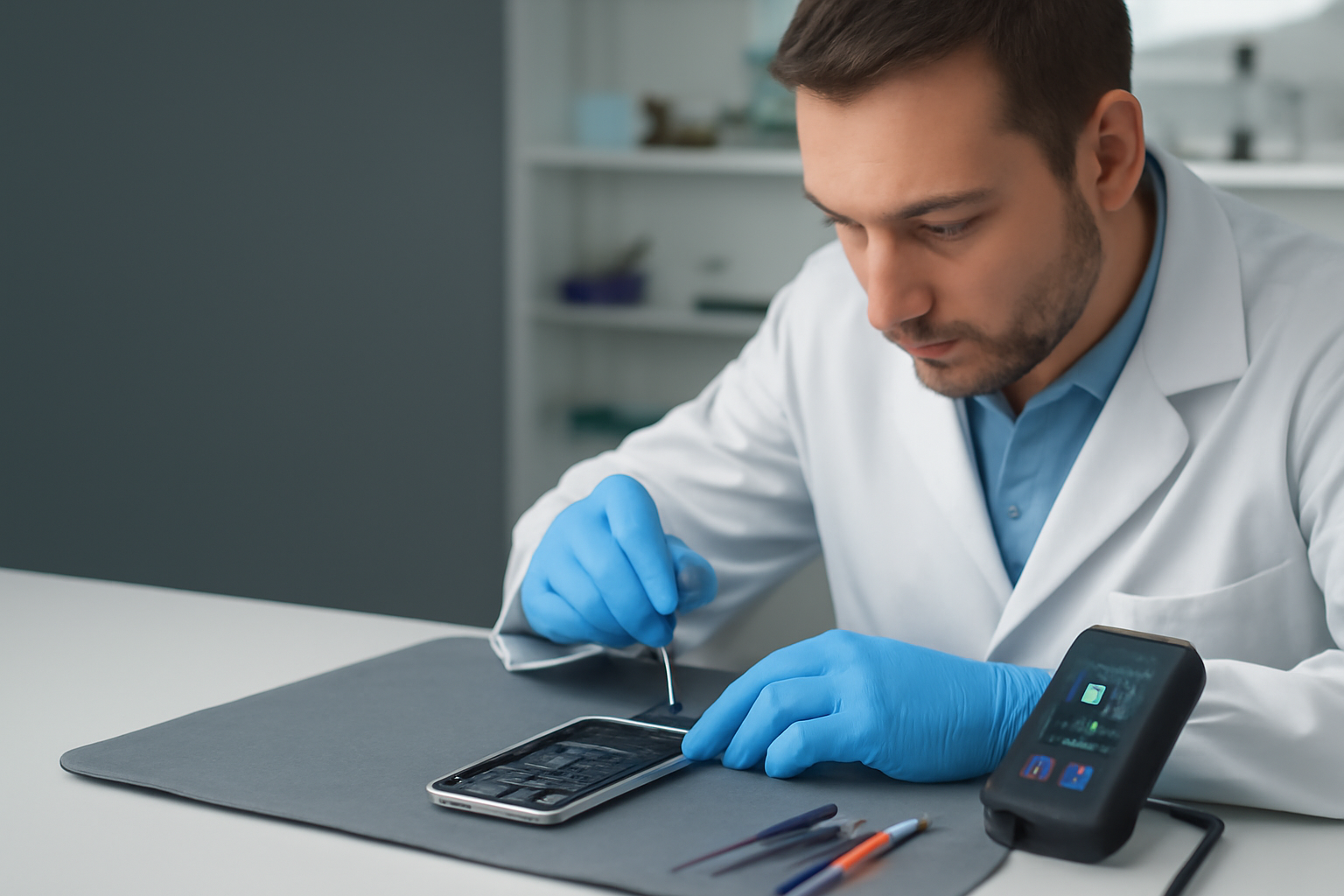
Микротрещины на плате невозможно увидеть невооружённым глазом. Для их обнаружения нужен микроскоп и мультиметр. Симптомы, которые указывают на микротрещины:
Если не проверить плату после падения, микротрещина может увеличиться и вывести iPhone из строя окончательно. В сервисном центре НОБЕЛЬ.РФ выполняют диагностику платы после удара, включая проверку паек и замену повреждённых компонентов.
Материнская плата iPhone — это многослойный «сэндвич» из текстолита и медных дорожек. При падении возникает волна вибрации, которая распространяется по корпусу. В местах жёсткой фиксации платы — возле винтов и разъёмов — появляются напряжения. Если удар достаточно силён, внутренние слои платы могут микротреснуть. Со временем из-за нагрева и охлаждения трещина расширяется, а следы окиси создают короткое замыкание.
Особенно чувствительны чипы, соединённые по технологии BGA (Ball Grid Array). Шарики припоя под процессором или чипом памяти могут оторваться от контактных площадок. Потеря контакта иногда носит «плавающий» характер: телефон работает, но при нагреве или лёгком нажатии на корпус происходит сбой.
Не всегда удаётся самостоятельно заметить проблему. Профессиональная диагностика нужна, если:
Домашние тесты выявляют только то, что проявилось в поведении устройства. Профессиональная диагностика обнаруживает потенциальные неисправности до того, как они дадут о себе знать. Мастер использует микроскоп для осмотра платы, программное обеспечение для проверки всех датчиков, осциллограф и мультиметр для контроля напряжений. Это особенно важно, если удар был сильным или iPhone долго оставался включённым после падения.
Если любой из тестов показал отклонение, не пытайтесь разбирать iPhone самостоятельно. Внутренняя конструкция плотная, неправильный демонтаж может повредить шлейфы и уплотнители. Не перепрошивайте устройство и не сбрасывайте настройки до диагностики: иногда это может усугубить проблему, если есть микротрещина на плате.
Выполняйте пункты по порядку. Даже если по описанию всё работает без нареканий, не пропускайте профессиональную диагностику, когда падение было сильным.
| Симптом | Что проверять | Что делать, если проблема найдена |
|---|---|---|
| Трещина на стекле или корпусе | Внешний осмотр стекла, задней панели, рамки | Планировать замену стекла или модуля экрана, не использовать влагозащиту |
| Экран работает с полосами | Тест на битые пиксели, цветопередача, прокрутка страниц | Обратиться в сервис для замены дисплея |
| Сенсор не реагирует в одной зоне | Проверка мультитача, вождение пальцем по экрану | Диагностика шлейфа и сенсорного слоя |
| Face ID не настраивается | Проверить TrueDepth-камеру, настройки Face ID | Ремонт модуля TrueDepth или восстановление паек |
| Звук хрипит, микрофон плохо слышит | Звонок, диктофон, громкая связь | Чистка или замена динамика и микрофона |
| Перезагрузки, потеря сети | Проверка платы, микротрещины, работа модулей Wi-Fi | Полная диагностика платы в НОБЕЛЬ.РФ |
Падение iPhone — это не всегда видимая трещина. Даже если аппарат выглядит целым, удар может повлиять на сенсор, камеры, звук или плату. Проведите описанные тесты в течение нескольких дней после падения. Своевременная проверка поможет избежать дорогостоящего ремонта и сохранить данные.