Короткий ответ: Если iPhone не включается, сначала подключите его к оригинальному зарядному устройству и оставьте на 15–20 минут. Не помогло? Выполните принудительную перезагрузку. Если экран остаётся чёрным, используйте Recovery Mode или DFU-режим через компьютер. При падении или попадании влаги немедленно отключите питание и обратитесь за диагностикой. Причиной также может быть неисправность аккумулятора или контроллера питания. Интернет-магазин НОБЕЛЬ.РФ рекомендует не разбирать iPhone самостоятельно и начать с безопасных способов восстановления.
Почему iPhone не включается
Чаще всего причина не одна, а комбинация факторов. Вот пять основных сценариев:
- Полный разряд аккумулятора. Когда заряд опускается до нуля, контроллер питания отключает подачу питания до тех пор, пока не появится минимальный уровень заряда.
- Программный сбой iOS. Устройство может выключиться и не включиться, зависнуть на загрузочном яблоке или перестать реагировать на кнопки.
- Механические повреждения. После падения может пострадать дисплей, аккумулятор, шлейфы или материнская плата.
- Неисправность аккумулятора. Изношенная батарея часто не держит заряд и не даёт устройству запуститься.
- Выход из строя контроллера питания. При такой поломке iPhone не видит зарядку и не включается даже при исправном аккумуляторе.
Ситуация 1. Полный разряд батареи
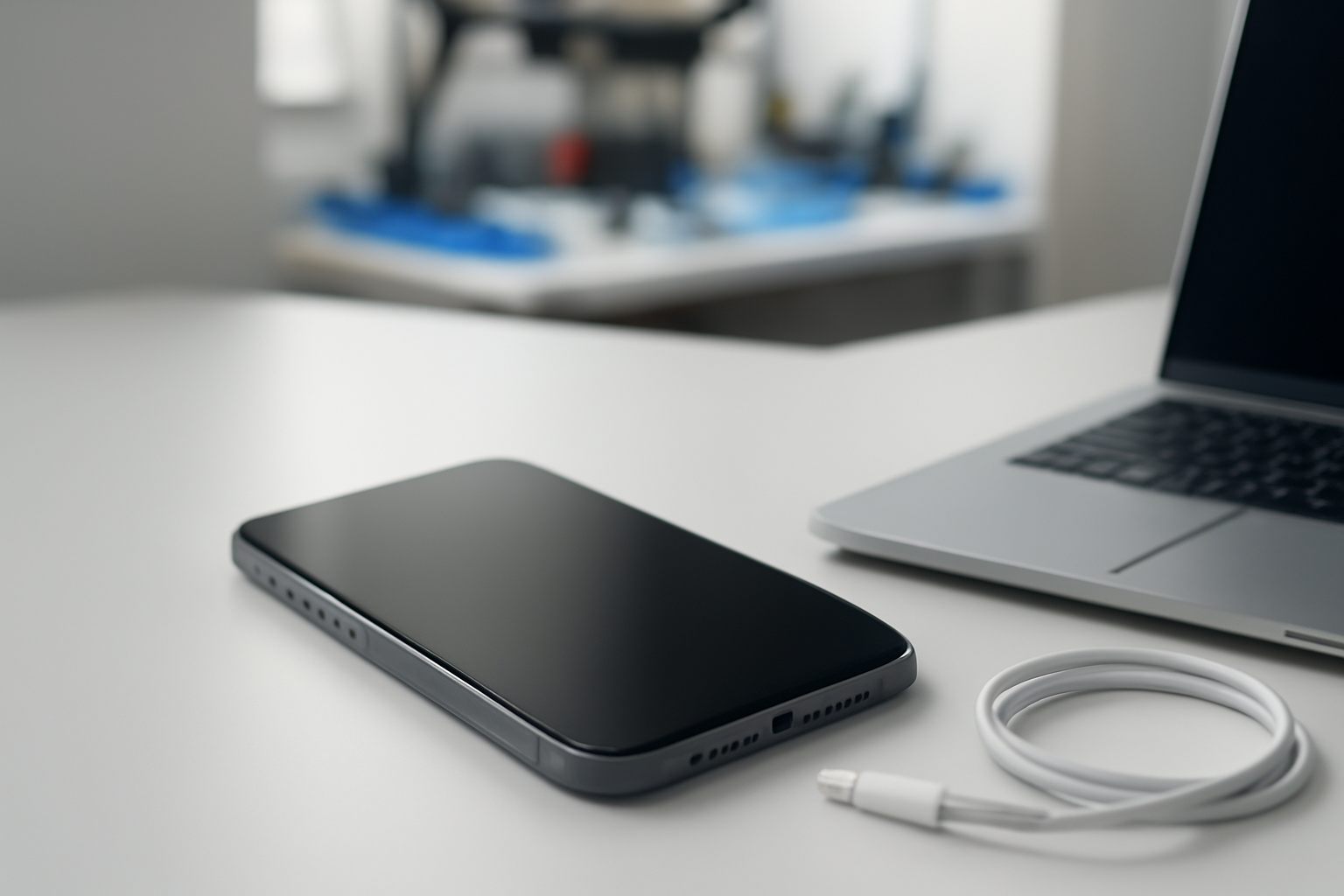
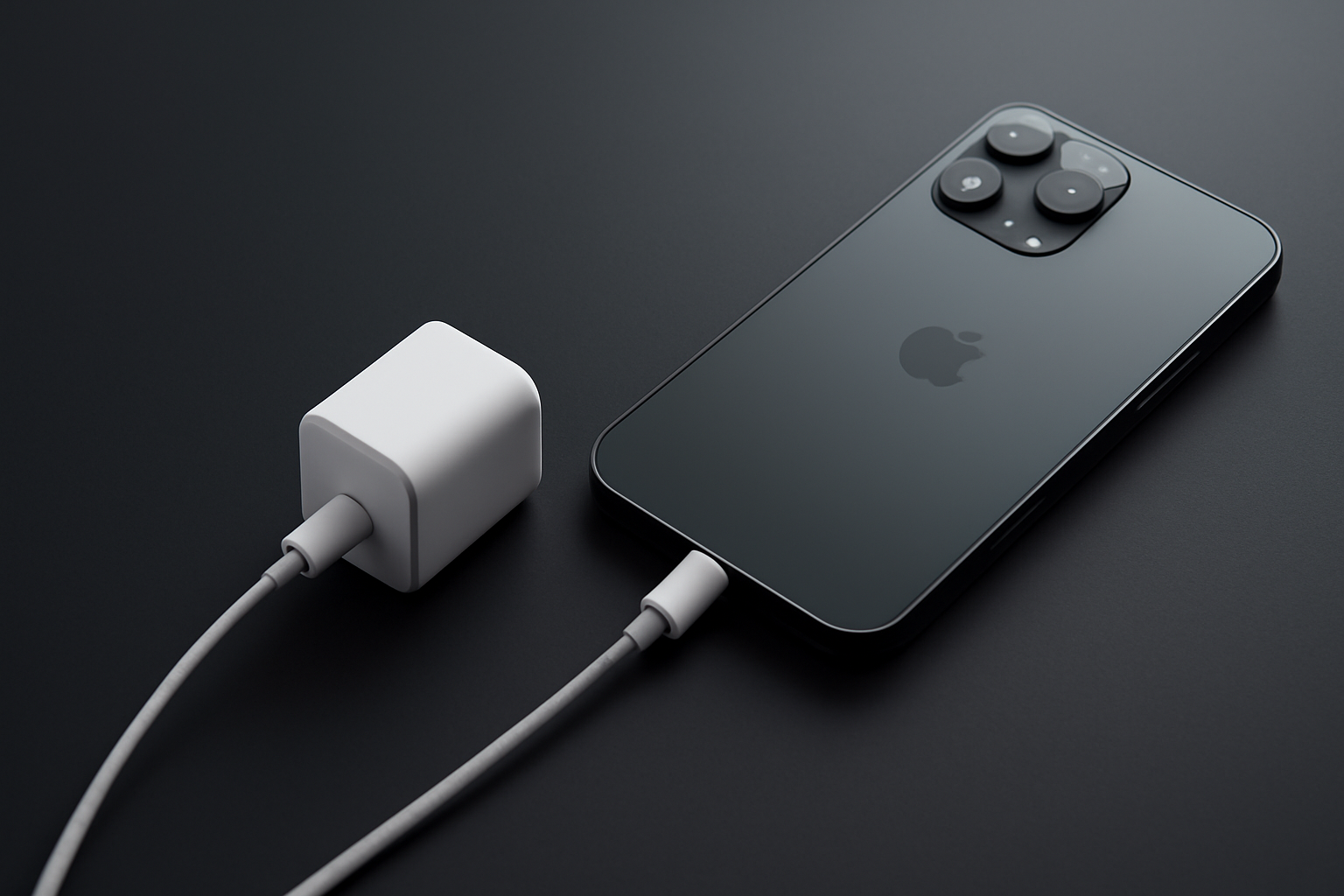
Самая частая и безопасная причина. Если iPhone выключился и не включается, сначала нужно дать ему «проснуться». Подключите оригинальное зарядное устройство или качественный кабель с поддержкой MFi. Не используйте сомнительные зарядные блоки — они могут замедлить зарядку и повредить контроллер питания.
- Подключите кабель к iPhone, затем к адаптеру питания и розетке.
- Оставьте устройство на зарядке на 15–20 минут. Не нажимайте кнопки, не проверяйте включение каждые 30 секунд.
- После появления индикатора заряда или логотипа Apple дождитесь загрузки до рабочего стола.
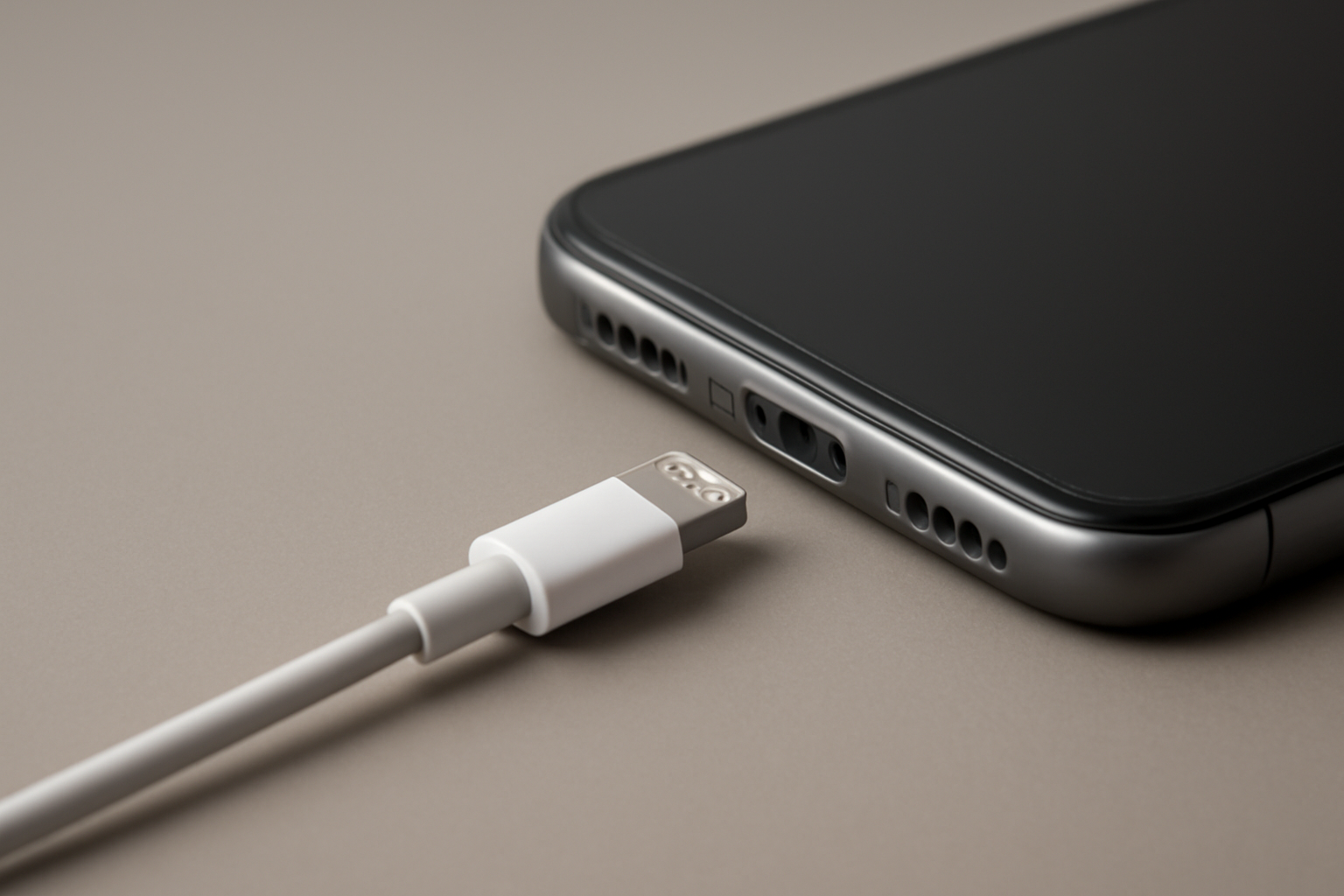
- Если индикатор не появился, попробуйте другой кабель, адаптер и порт. Прочистите разъём мягкой кисточкой или сжатым воздухом.
Важно: при полностью разряженном iPhone экран может оставаться чёрным до 15 минут, это нормально. Если за полчаса ничего не изменилось, переходите к следующему шагу.
Ситуация 2. Сбой программного обеспечения
Если iPhone не реагирует на кнопки, принудительная перезагрузка помогает выйти из большинства программных зависаний. Она не удаляет данные, но прерывает работу системы и запускает устройство заново.
Принудительная перезагрузка на разных моделях
| Модель iPhone | Как выполнить |
|---|
| iPhone 8, 8 Plus, X, XR, XS, 11, 12, 13, 14, 15 и новее, а также SE 2-го и 3-го поколения | Быстро нажмите и отпустите кнопку увеличения громкости, затем уменьшения громкости, затем удерживайте боковую кнопку, пока не появится загрузочное яблоко. |
| iPhone 7 и 7 Plus | Одновременно удерживайте боковую кнопку и кнопку уменьшения громкости около 10 секунд, отпустите после появления логотипа Apple. |
| iPhone 6s, 6s Plus, SE 1-го поколения и более ранние | Одновременно удерживайте кнопку «Домой» и боковую или верхнюю кнопку, пока не появится логотип. |
Если принудительная перезагрузка не помогла и iPhone завис на яблоке, переходите к восстановлению через компьютер.
Ситуация 3. Восстановление через компьютер
Если iPhone не включается после перезагрузки, система могла повредиться. В этом случае используется Recovery Mode или DFU-режим. Вам понадобится компьютер с установленным Finder (на macOS Catalina и новее) или iTunes (на Windows и более старых macOS).
Recovery Mode
- Подключите iPhone кабелем к компьютеру.
- На iPhone 8 и новее: нажмите и отпустите кнопку увеличения громкости, затем уменьшения громкости, затем зажмите боковую кнопку. Не отпускайте её, даже когда появится логотип, пока не увидите экран режима восстановления.
- На iPhone 7 и 7 Plus: зажмите боковую кнопку и кнопку уменьшения громкости, пока не появится Recovery Mode.
- На iPhone 6s и старше: зажмите кнопку «Домой» и боковую кнопку до появления экрана восстановления.
- В Finder или iTunes выберите «Обновить», чтобы переустановить iOS без удаления данных, или «Восстановить», если нужно вернуть заводские настройки.
DFU-режим
DFU-режим — это глубокий режим прошивки. В отличие от Recovery Mode, экран остаётся полностью чёрным, и компьютер всё равно определяет устройство в режиме восстановления. DFU подходит, когда iPhone не реагирует на кнопки и не определяется в обычном режиме.
- Подключите iPhone к компьютеру и откройте Finder или iTunes.
- Для iPhone 8 и новее: нажмите и отпустите кнопку увеличения громкости и уменьшения громкости. Затем зажмите боковую кнопку на 10 секунд.
- Не отпуская боковую, зажмите кнопку уменьшения громкости на 5 секунд.
- Отпустите боковую, но продолжайте удерживать уменьшение громкости ещё 10 секунд.
- Для iPhone 7 и 7 Plus: удерживайте боковую кнопку и уменьшение громкости 10 секунд, затем отпустите боковую и держите уменьшение громкости ещё 5 секунд.
- Для iPhone 6s и старше: удерживайте кнопку «Домой» и боковую кнопку 10 секунд, затем отпустите боковую и держите «Домой» ещё 5 секунд.
- Если экран остался чёрным и iTunes/Finder показывает сообщение о необходимости восстановления, вы в DFU-режиме.
Важно: восстановление в DFU-режиме полностью стирает данные и устанавливает чистую прошивку. Перед процедурой по возможности сделайте резервную копию iCloud или iTunes.
Ситуация 4. Повреждения от падения или влаги
Если iPhone упал, был залит водой или долго работал во влажной среде, программные методы не помогут. Признаки аппаратных повреждений:
- трещины на дисплее или задней панели;
- экран не подаёт признаков жизни, хотя звуки и вибрация есть;
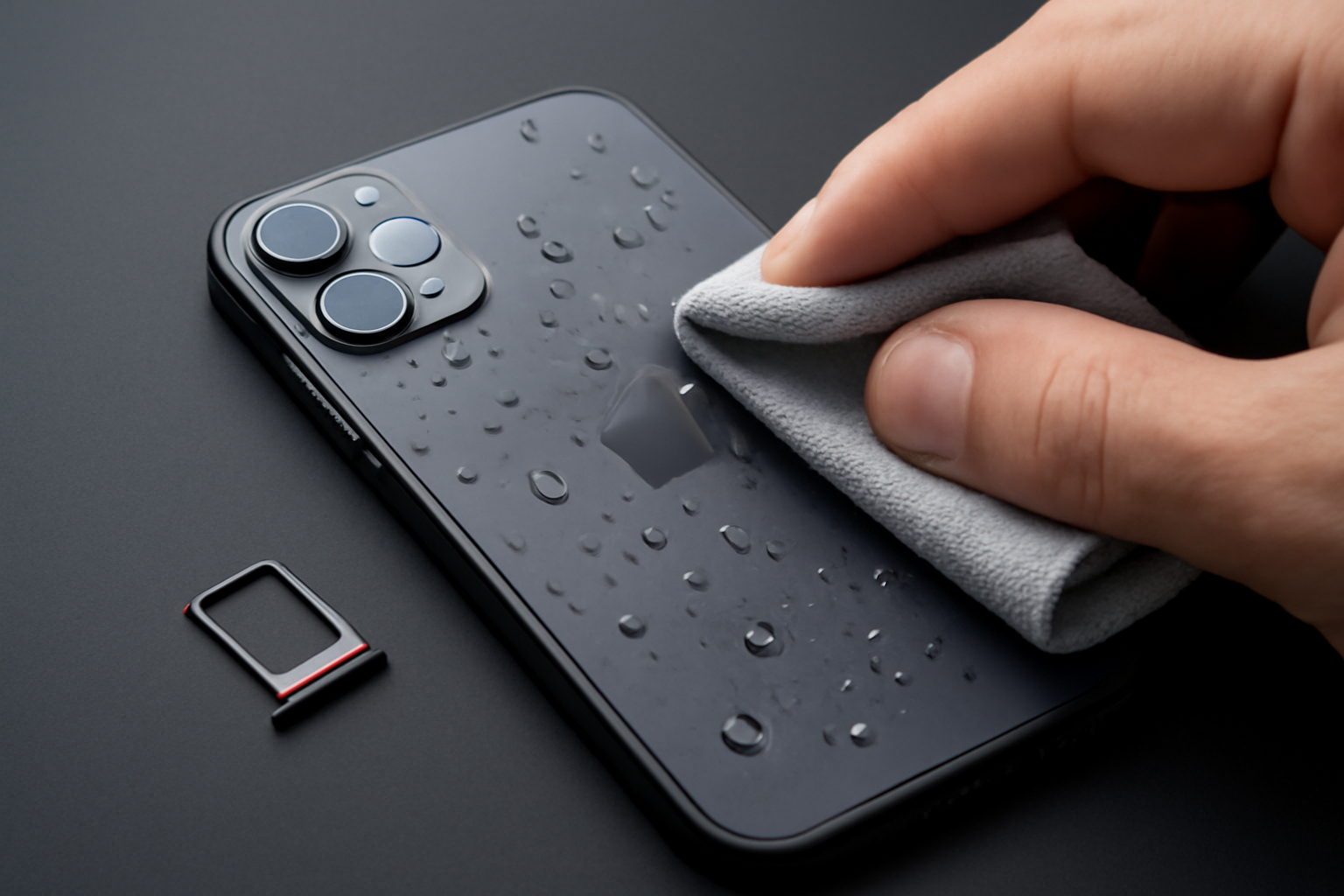
- следы влаги под камерой, в разъёме или в слоте SIM;
- индикатор влаги (LCI) стал красным;
- заметный нагрев, запах гари или деформация корпуса.
- Немедленно отключите iPhone от зарядки и не пытайтесь включить его.
- Если внутрь попала вода, протрите корпус, поставьте устройство в сухое проветриваемое место. Не используйте фен, микроволновку и не кладите iPhone в рис.
- Не разбирайте корпус самостоятельно — это приведёт к потере гарантии и усугубит поломку.
- Обратитесь в сервисный центр для диагностики и чистки платы.
После удара или залития нужна диагностика: проверка дисплея, аккумулятора, контроллера питания и материнской платы. В интернет-магазине НОБЕЛЬ.РФ можно подобрать совместимые запчасти и аккумуляторы, но ремонт лучше доверить специалистам.
Ситуация 5. Неисправность аккумулятора или контроллера питания
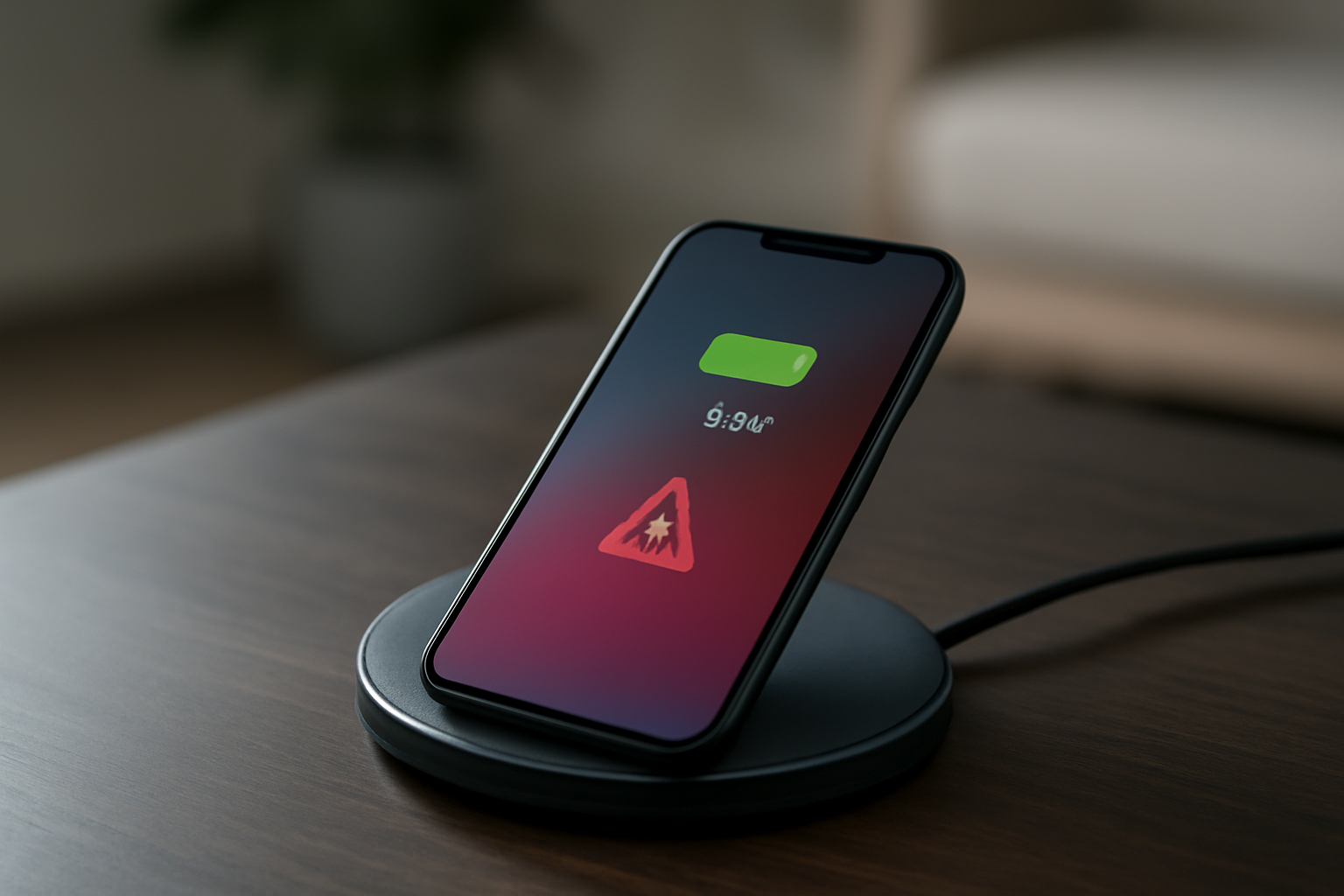
Если iPhone не включается, но кнопки нажимаются, а зарядка не идёт, виноват может быть аккумулятор или контроллер питания. Контроллер питания отвечает за распределение энергии, определение кабеля и запуск платы. Его поломка проявляется так:
- iPhone не реагирует на подключение зарядки;
- компьютер не определяет устройство;
- аккумулятор вздулся или быстро разряжается;
- зарядка идёт, но процент не увеличивается;
- устройство греется в области разъёма или выключается при нагрузке.
- Проверьте аккумулятор визуально: если корпус деформирован, отходит экран или появилось вздутие — не используйте устройство и не оставляйте его на зарядке.
- Не пытайтесь заменить батарею и тем более паять контроллер без опыта.
- Обратитесь в сервис, где проведут диагностику и заменят неисправный компонент.
Для самостоятельной замены аккумулятора выбирайте совместимые запчасти, например в каталоге НОБЕЛЬ.РФ, и строго следуйте инструкции. Если сомневаетесь в причинах, начните с диагностики.
Пошаговый алгоритм: что делать, если iPhone не включается
- Подключите iPhone к оригинальной зарядке и оставьте на 15–20 минут.
- Проверьте кабель, адаптер и порт зарядки, при необходимости используйте другое зарядное устройство.
- Выполните принудительную перезагрузку в зависимости от модели.
- Если iPhone завис на яблоке, восстановите систему через Recovery Mode.
- При отсутствии реакции используйте DFU-режим для полной перепрошивки.
- При признаках падения, влаги или запаха гари не занимайтесь самостоятельным ремонтом — несите устройство на диагностику.
Эксперты интернет-магазина НОБЕЛЬ.РФ рекомендуют не рисковать: если после перепрошивки iPhone снова не включается, это указывает на аппаратную неисправность. Дальнейшие попытки могут привести к потере платы.