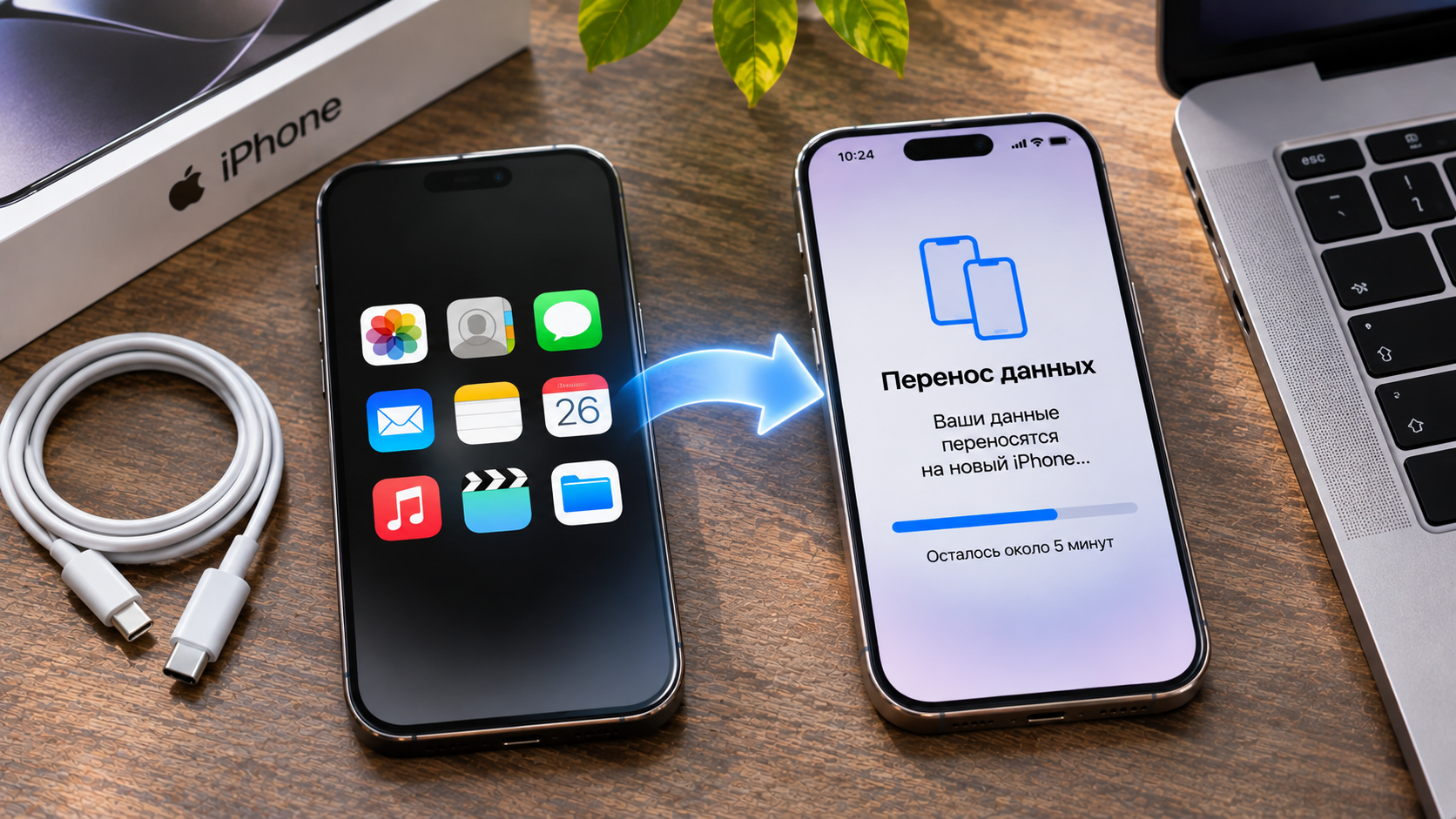
Чтобы перенести данные на новый iPhone, используйте один из четырёх способов: быстрый перенос рядом (самый простой и быстрый), восстановление из резервной копии iCloud, перенос через компьютер (Finder или iTunes) или сторонние приложения для избранных случаев. Выбор зависит от объёма данных, наличия Wi-Fi и компьютера, а также от того, какие именно данные нужно скопировать.
Это самый удобный способ для большинства пользователей. Он работает по беспроводной связи между старым и новым iPhone.
При включении нового iPhone поднесите его к старому — на экране появится предложение настроить новый iPhone. Следуйте инструкциям: отсканируйте анимацию камерой старого устройства, введите пароль от Apple ID и разрешите перенос. Данные передаются напрямую по Wi-Fi и Bluetooth.
Практически всё: контакты, фото и видео, сообщения, историю звонков, настройки, пароли Wi-Fi, данные приложений (если разработчик поддерживает), обои, расположение иконок.
От 10 минут до 1–2 часов в зависимости от объёма данных. Чем больше фото и видео, тем дольше.
Совет: перед переносом убедитесь, что оба iPhone заряжены не менее чем на 50% и находятся рядом с роутером.
Если быстрый перенос недоступен или вы хотите восстановить данные из резервной копии, используйте iCloud.
На старом iPhone зайдите в Настройки → [ваше имя] → iCloud → Резервная копия iCloud и нажмите «Создать резервную копию». Дождитесь завершения.
При первоначальной настройке нового iPhone выберите «Восстановить из копии iCloud», войдите в Apple ID и выберите последнюю копию. Данные загрузятся автоматически.
Контакты, фото, сообщения, настройки, покупки из App Store, данные приложений (если включена синхронизация).
От 30 минут до нескольких часов — зависит от скорости интернета и объёма копии.
Этот способ подходит, если нужно перенести большой объём данных или нет стабильного Wi-Fi.
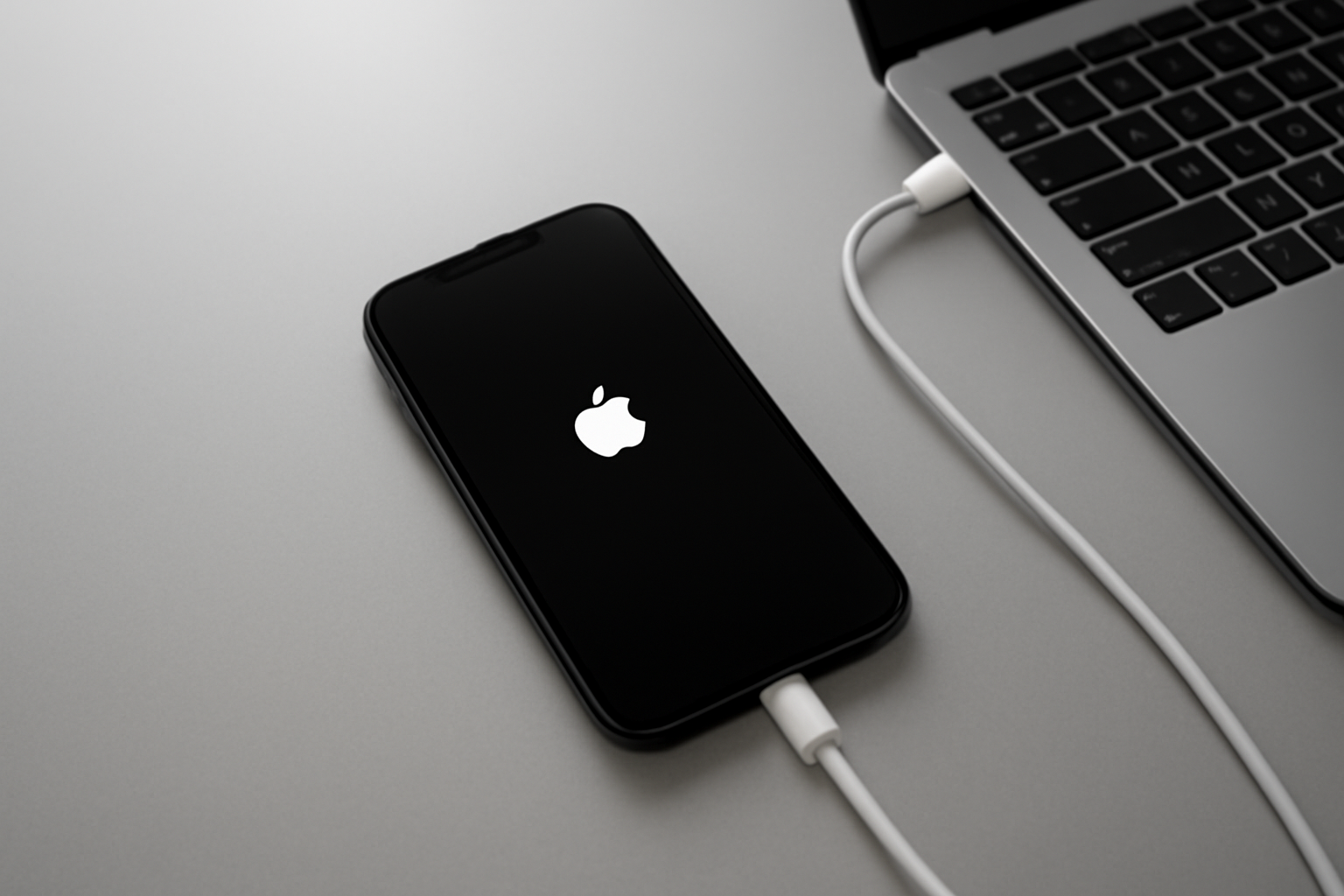
Подключите старый iPhone к компьютеру. На Mac с macOS Catalina и новее откройте Finder, на более старых Mac или Windows — iTunes. Выберите устройство и нажмите «Создать резервную копию» (можно с шифрованием, чтобы сохранить пароли).
Подключите новый iPhone, выберите «Восстановить из резервной копии» и укажите созданную копию.
Всё то же, что и через iCloud, но локально и быстрее.
От 20 минут до 1 часа в зависимости от объёма и скорости USB.
Для избранных случаев, например, если нужно перенести только определённые типы файлов (музыку, документы) или с Android на iPhone, можно использовать приложения вроде «Move to iOS» (для перехода с Android) или файловые менеджеры.
Зависит от приложения: обычно контакты, фото, видео, музыка, документы.
От 5 до 30 минут.
Переносится: контакты, фото и видео, сообщения, история звонков, настройки, пароли Wi-Fi, данные приложений (при поддержке), обои, расположение иконок.
Не переносится: пароли от некоторых приложений (банковские, мессенджеры требуют повторного входа), приложения, несовместимые с новой версией iOS, данные из приложений, которые не поддерживают резервное копирование.
| Способ | Что нужно | Время | Для кого |
|---|---|---|---|
| Быстрый перенос рядом | Два iPhone, Wi-Fi, зарядка | 10–120 мин | Большинство пользователей |
| Из iCloud | Wi-Fi, резервная копия | 30 мин – несколько часов | Те, у кого есть свежая копия |
| Через компьютер | Компьютер, кабель | 20–60 мин | Большой объём данных, нет Wi-Fi |
| Сторонние приложения | Приложение, Wi-Fi | 5–30 мин | Избранные случаи, переход с Android |
Если вы хотите купить новый iPhone , то обратитесь в НОБЕЛЬ.РФ — специалисты помогут с выбором и ответят на вопросы.