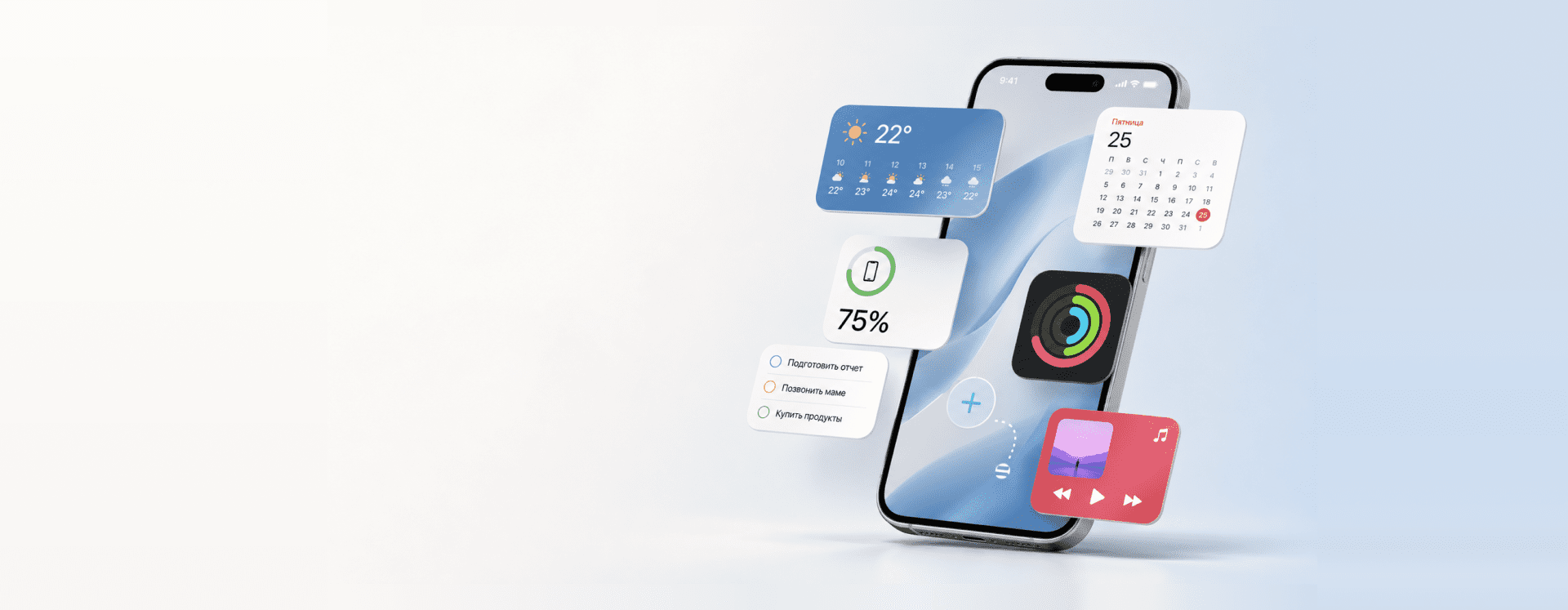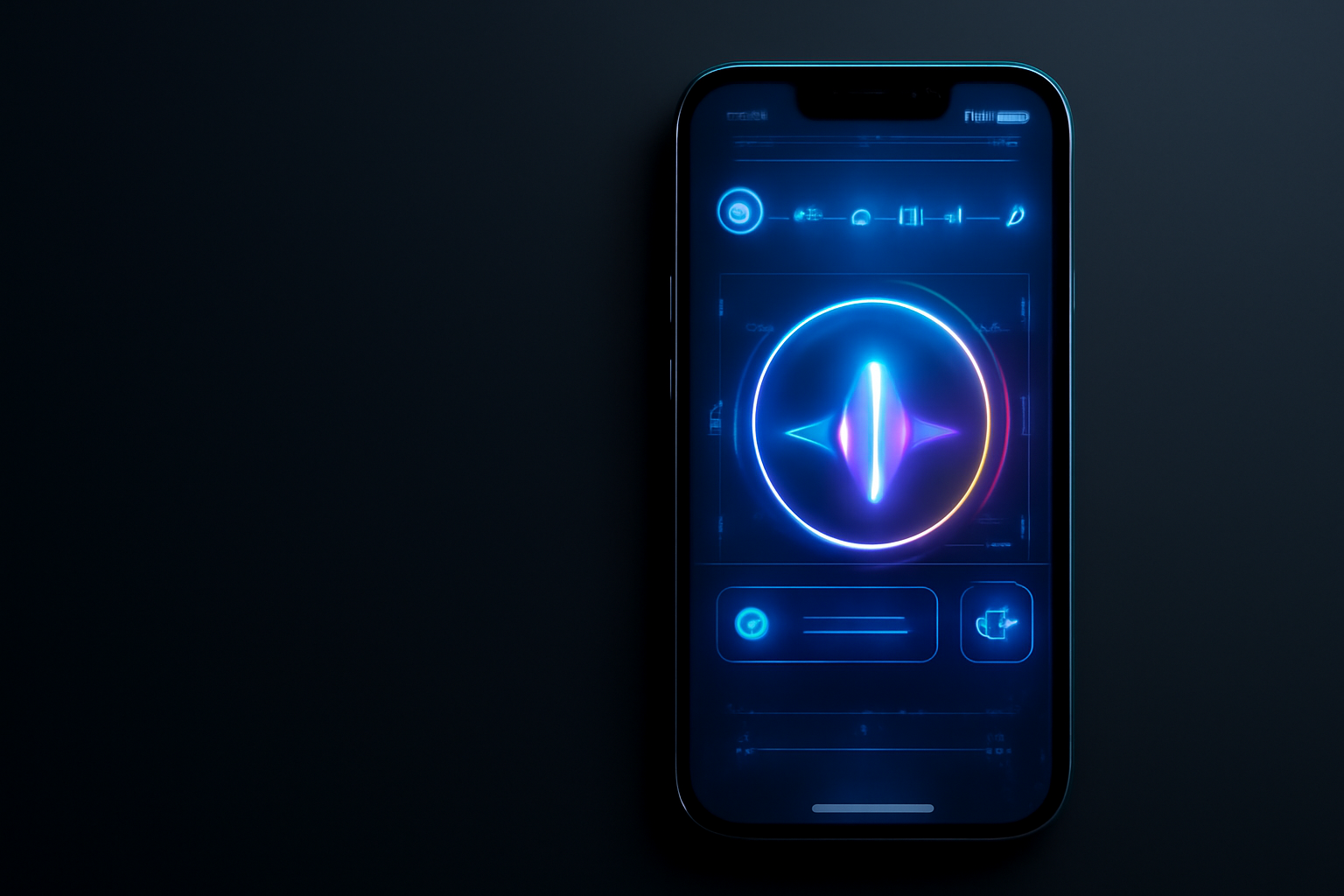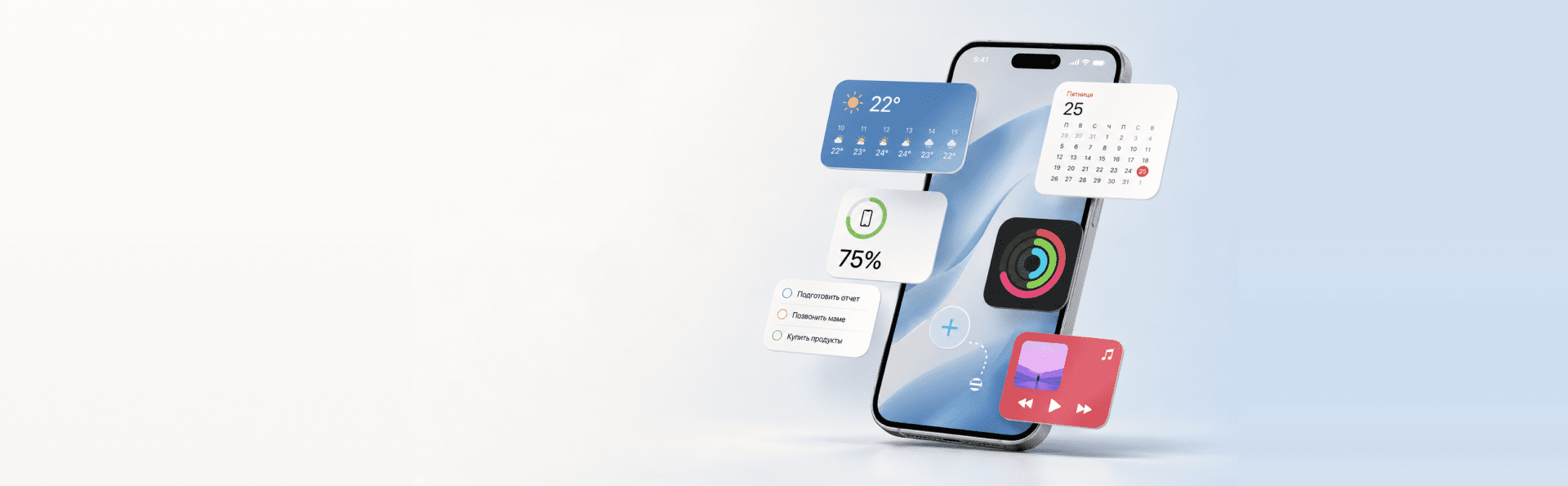
Виджет — мини-версия приложения, которая выводит нужную информацию на экран без необходимости открывать приложение. Посмотреть погоду, следующее событие в календаре или уровень заряда наушников — все доступно одним взглядом. Разместить виджеты можно в трех зонах: на главном экране, в панели «Сегодня» (свайп вправо от первой страницы) и на экране блокировки.
Интерактивные виджеты в iOS 17 и выше
Начиная с iOS 17, виджеты стали интерактивными: отмечайте задачу как выполненную в «Напоминаниях» на главном экране или ставьте музыку на паузу — без открытия приложения.
Как добавлять виджеты на iPhone: пошаговая инструкция
Добавить виджет на главный экран проще, чем кажется — весь процесс занимает около минуты. iOS предусматривает единый режим редактирования для всех изменений на главном экране: добавления, перемещения и удаления виджетов.
— Нажмите и удерживайте экран блокировки.
— Нажмите «Настроить» под нужной темой оформления.
— Нажмите на область виджетов под часами или над ними.
— Выберите виджет из списка или нажмите «+» для поиска.
— Нажмите «Готово».
Нажмите «Установить как пару экранов», если хотите применить тему к главному экрану и экрану блокировки одновременно.
Переключаться между несколькими настроенными экранами блокировки можно на заблокированном экране – долгое нажатие → свайп влево или вправо.
Какие виджеты подойдут вам: сценарии использования
Выбор виджетов зависит от того, как используется iPhone в течение дня:
— Продуктивность: «Напоминания», «Календарь», «Заметки» – задачи и события всегда на виду
— Здоровье и фитнес: «Активность» (кольца), «Здоровье» (шаги, пульс) – мотивирует двигаться
— Минимализм: «Часы», «Батарея» – самое необходимое, без перегрузки
— Путешествия: «Погода», «Карты» (ближайшие точки), «Курсы валют» – актуальная информация в пути.
Единственно правильного набора виджетов нет – все зависит от личных приоритетов.
Smart Stack: умные виджеты с автоматической сменой
Смарт-стопка (Smart Stack) — это стек из нескольких виджетов одного размера в одном слоте. iOS автоматически выводит наверх наиболее актуальный виджет в зависимости от времени суток, местоположения и привычек использования (функция Smart Rotate). Widget Suggestions дополнительно предлагает виджеты из установленных приложений – его можно отключить в настройках стека. Чтобы создать собственную стопку, перетащите один виджет поверх другого того же размера в режиме редактирования. Совмещать виджеты разных размеров нельзя.
Как поменять виджеты местами и изменить их размер
Перемещение виджета: войдите в режим редактирования долгим нажатием, затем перетащите виджет на новое место – стандартный drag-and-drop. Изменить размер уже добавленного виджета напрямую нельзя: iOS требует удалить виджет и добавить его заново в нужном размере. Весь процесс занимает менее 30 секунд.
Если вам требуется помощь с настройкой виджетов или установкой удаленных российских приложений на смартфон — приходите в НОБЕЛЬ!
Магазин премиальной техники НОБЕЛЬ
Работаем ежедневно с 10:00 до 21:00
+7 (800) 222 22 75 — звоните бесплатно